详尽版阴阳师模拟器安装与高效使用指南:从零开始,掌握游戏模拟新技能
本文目录导读:
详尽版阴阳师模拟器安装与高效使用指南
一、模拟器安装
1. 选择合适的模拟器
对于想要在电脑上玩《阴阳师》选择一个合适的模拟器至关重要,目前市面上比较受欢迎的模拟器有MuMu模拟器、雷电模拟器等,MuMu模拟器因其对《阴阳师》等游戏的良好适配性和稳定性,受到了广大玩家的喜爱。
2. 下载并安装模拟器
(1)以MuMu模拟器为例,首先需要在电脑上打开网页,搜索“MuMu模拟器”或“MuMu模拟器Pro”,并找准其官网进入。
(2)在官网首页,点击“免费试用”或“下载MuMu模拟器”按钮进行下载,下载完成后,双击打开dmg安装文件。
(3)在安装过程中,需要详细阅读隐私政策内容,并同意相关条款,将“MuMu模拟器”或“MuMu模拟器Pro”的图标拖动到右侧应用程序的文件夹图标中,即可完成安装。
注意:雷电模拟器目前暂不支持Mac版本,因此Mac用户只能选择其他模拟器,如MuMu模拟器。
二、游戏安装与配置
1. 安装游戏
(1)打开已安装的模拟器,登录自己的账号。
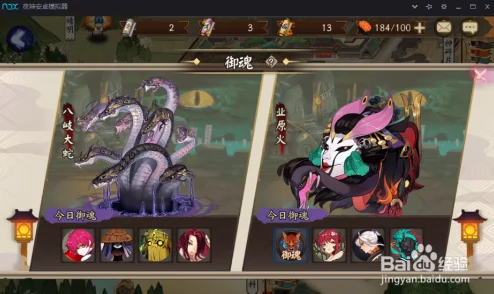
(2)在模拟器的应用中心或搜索框中搜索《阴阳师》,并选择需要的渠道服进行下载,如果应用中心没有找到需要的应用,也可以通过apk安装,将电脑里面的应用同步到模拟器中。
2. 配置模拟器
(1)为了确保游戏能够流畅运行,需要对模拟器进行一些配置,确保模拟器已经开启VT(虚拟化技术),这可以显著提升模拟器的运行效率。
(2)点击模拟器右上角的“设置中心”或“高级设置”,将性能设置调至合适状态,大部分用户将性能设置为“中”即可流畅运行绝大部分游戏;配置较差的玩家可以自定义不低于“2核/2G”的设置;如果游戏包过大或者游戏画质要求高,则不低于“4核/3G”的设置,但请注意,CPU核数最高不得超过电脑核数的一半,否则可能会产生卡顿。
(3)若运行游戏时出现黑屏、花屏等画面问题,可以尝试通过模拟器设置中心的高级设置,切换显卡渲染模式来解决,不同的显卡渲染模式需要分别安装DirectX、OpenGL等组件,若电脑缺失需根据教程安装后才可切换。
三、高效使用技巧
1. 多开功能
MuMu模拟器支持模拟器多开功能,这意味着玩家可以在同一台电脑上同时运行多个模拟器实例,从而同时登录多个游戏账号,这对于需要管理多个账号的玩家来说非常有用,需要注意的是,电脑本身性能越高,多开的上限就越高。
2. 实时截屏与扫码登录

MuMu模拟器还提供了实时截屏功能,这可以帮助玩家实现扫码登录游戏,具体操作步骤为:在模拟器中打开《阴阳师》游戏,并点击账号登录界面的扫码登录;在另一个模拟器或手机上打开需要登录的渠道服《阴阳师》,并点击扫码;在MuMu模拟器中使用实时截屏功能截取游戏登录二维码,并进行扫码登录。
3. 键位设置与操作录制
为了方便玩家在电脑上操作游戏,MuMu模拟器还支持键位设置和操作录制功能,玩家可以根据自己的习惯设置键盘和鼠标的按键映射,从而实现更加便捷的游戏操作,操作录制功能还可以帮助玩家实现自动化点击执行操作,这对于需要重复执行某些任务的玩家来说非常有用。
4. 流畅度优化
为了提升游戏的流畅度,玩家可以尝试调整模拟器的分辨率、帧率等设置,MuMu模拟器使用了智能补帧技术,能够使30帧游戏突破到60帧、60帧游戏突破到120帧,从而大大提升游戏的流畅度和视觉体验,但请注意,游戏更新时可能会导致高帧失效,此时需要耐心等待模拟器修复。
四、注意事项
1、在安装和使用模拟器时,请确保从官方网站下载并安装最新版本,以避免遇到安全问题或兼容性问题。
2、在进行模拟器配置时,请根据自己的电脑性能和游戏需求进行合理设置,以避免出现卡顿或崩溃等问题。
3、在使用模拟器进行游戏时,请遵守游戏的相关规定和法律法规,不要进行任何违规操作或作弊行为。
通过以上步骤和技巧的介绍,相信玩家已经掌握了如何在电脑上安装和使用模拟器来玩《阴阳师》的方法,希望这些技巧能够帮助玩家更加高效地享受游戏带来的乐趣!
相关文章
-
王者荣耀云缨奖励网站链接:网友热议活动公平性与奖励吸引力,期待更多精彩内容上线
-

网友热议14may18_XXXXXL56edu,认为其内容引发了广泛关注与讨论,期待更多深入分析和解读
-

老婆玩刺激战场跟人组cp,竟然和对方发展成了线下约会关系,引发我强烈的不满与质疑
-
探索风暴魔域手游:揭秘女神系统核心玩法与独特魅力,解锁全新游戏体验之旅
-

黑人巨大:最新研究揭示其在文化、社会和心理层面的深远影响与发展动态
-

探索不思议迷宫:揭秘支付宝联动新组合,独特玩法与福利深度剖析
-
青青河在线观看免费观看,提供高清流畅的观看体验,让观众随时随地欣赏这部精彩作品
-

《老九门》震撼回归!8月3日10点,全新服务器&神秘新区活动盛大启幕,探索未知秘境!